家系図をスプレッドシートで作る方法|Googleで共有しながら整理
当サイトのリンクには広告がふくまれています。
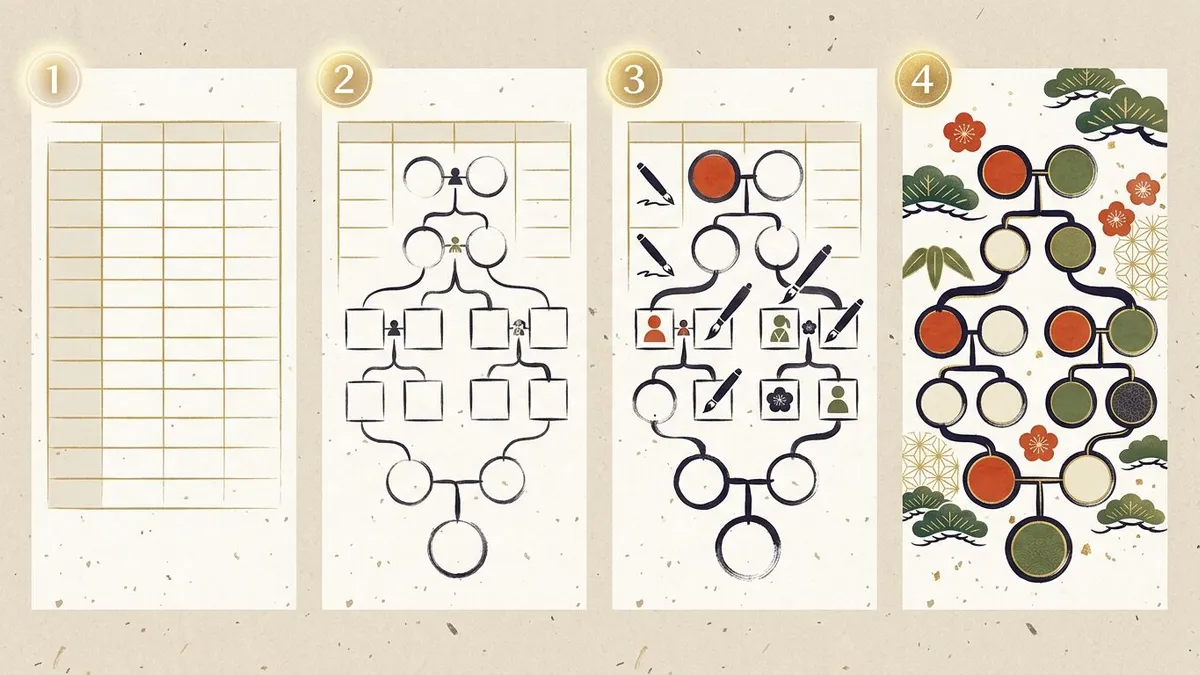
結論から言うと、家系図をスプレッドシートで作る一番の価値はクラウド共有にあり、線の描き分けの美しさではありません。配偶者の二重線・離婚の二重斜線・養子の破線は罫線や図形を手作業で当てはめる必要があり、エクセルより手間が増えることさえあります。それでも、離れて暮らす親族に共有リンクを送るだけで、実家の祖父母の代を父に確認しながら埋めていける手軽さは、他の作り方にない強みです。デスクトップ版エクセルでの作り方は家系図をエクセルで作る方法でくわしく扱っています。
家系図をスプレッドシートで作る|基本の手順
Googleスプレッドシートなどの表計算で家系図を作る基本の流れは、エクセルとよく似ています。セルを方眼のように使って、人物を配置していきます。
- セルを正方形に近づける — 列の幅と行の高さをそろえ、方眼紙のようにします。配置の自由度が上がります。
- 人物のマスを作る — セルを結合して人物の枠を作り、名前を入れます。
- 世代ごとに段をそろえる — 同じ世代を横一列に置き、上の世代を上の行にします。
- 関係線を引く — 罫線や図形の線で、夫婦は配偶者線(二重線)、親子は親子線(実線)を表します。
セルの結合や方眼の作り方は表計算の共通テクニックなので、エクセルの解説記事の手順がそのまま使えます。記号や線の意味は家系図の記号・線の意味で確認できます。
家系図づくりでのスプレッドシートの利点|クラウド共有
家系図づくりでスプレッドシート(特にGoogleスプレッドシート)が向いているのは、クラウドで共有・共同編集できる点です。
- 離れた親族と一緒に編集できる — 共有リンクを送れば、実家の親や親戚が同じファイルを開いて、知っている世代を埋められます。
- 自動で保存される — 編集はその都度クラウドに保存され、変更履歴も残ります。
- どの端末からも開ける — パソコン・スマホ・タブレットから、同じ家系図にアクセスできます。
- 無料で始められる — 個人利用の範囲では、Googleアカウントがあれば追加の費用なく使えます。
家系図でのエクセルとの違い|使い分けの考え方
スプレッドシート(クラウド型)とデスクトップ版エクセルは、できることは似ていますが、向く場面が異なります。
| 観点 | スプレッドシート(クラウド) | エクセル(デスクトップ) |
|---|---|---|
| 共有・共同編集 | 得意。リンクで複数人が同時編集 | ファイルを送り合う形が中心 |
| 費用 | 無料で始められる | 購入またはサブスクが必要なことが多い |
| 細かい作図 | 図形機能はやや簡素 | 図形・線の種類が豊富 |
| 動作 | ネット接続が前提 | 手元で軽快に動く |
親族と分担して情報を集める段階はスプレッドシートで進め、細かく整えて印刷する段階はエクセルに移す、といった使い分けも一つの方法です。とはいえ、どちらも「線種の描き分け」や「人数が増えたときのレイアウト維持」は手作業になりがちです。
家系図の記法と印刷|表計算で気をつける点
表計算ソフトで家系図を作るときに、つまずきやすいのが記法の描き分けと印刷です。
- 線種の描き分け — 配偶者の二重線、離婚の二重斜線、養子の破線は、罫線や図形の線種を手動で変えて表します。離婚・再婚の描き方は離婚・再婚の家系図の書き方、養子は養子・養女の書き方を参考にしてください。
- 印刷範囲の設定 — 表計算は用紙からはみ出やすいので、印刷前に「印刷範囲の設定」で家系図の部分を指定し、拡大縮小で1ページに収めます。
- 線のずれ — セルの結合や行の追加で線がずれることがあります。仕上げ前に全体を見直しましょう。
家系図づくりで物足りないとき|記法対応ツール
「共有は便利だけれど、線の描き分けが手間」「人数が増えるとレイアウトが崩れる」と感じたら、家系図に特化したツールが向きます。
本サイトの家系図エディタは、インストール不要でブラウザを開くだけで使えます。人物を追加して関係線(実線・二重線・二重斜線・破線)を選ぶだけで、配偶者・離婚・養子の描き分けまで記法どおりに整い、レイアウトも自動でそろいます。作った家系図は共有用のリンクで読み取り専用に渡すこともでき、和紙・免許状風のテンプレートで落ち着いた一枚に仕上げられます。登録は不要です。
家系図全体の書き方の流れは、家系図の書き方完全ガイドでまとめて解説しています。
家系図をスプレッドシートで作ったあとにやること
- 共有リンクの相手を絞る — 「リンクを知っている全員」ではなく、編集してほしい親族を個別に指定し直す
- 埋まった世代から記法を整える — 情報が集まったら、配偶者・離婚・養子の線種を手作業で描き分けるか、記法対応のツールへ移す
- 印刷前に範囲を設定する — 印刷範囲とページの拡大縮小を確認し、用紙からのはみ出しを防ぐ
- 共有を解除するタイミングを決める — 情報収集が一段落したら、不要になった共有権限を見直す
よくある質問
Q家系図はGoogleスプレッドシートで作れますか?
Qスプレッドシートとエクセルはどちらがよいですか?
Qスプレッドシートで家系図を共有するとき注意することは?
Qスプレッドシートで養子や離婚の線はどう引きますか?
AUTHOR

家系図マニア
祖父の連絡先を探して戸籍をたどった経験から、家系図を作りはじめました。家族のつながりも、歴史上の一族や物語の関係図も、自分の手でたどれる入口にしたいと考えて個人で運営しています。行政書士・司法書士などの資格は持たないため、法的な判断が必要な場合は専門家への相談をおすすめしています。