家系図をエクセルで作る方法|自動作成・テンプレートも
当サイトのリンクには広告がふくまれています。
エクセルの画面で図形を並べ、いざ夫婦を結ぶ線を引こうとしたら、二重線がうまくそろわず何度も引き直した——という経験は珍しくありません。セルの罫線に切り替えてみても、養子の破線をきれいに表現しようとすると、また別の手間が発生します。それでも、追加費用なく使い慣れた画面で作れるのがエクセルの強みで、図形・セルの結合+罫線・テンプレート・データ連動の自動作成という4通りから、目的に合った方法を選べば無理なく仕上がります。
家系図をエクセルで作るメリット|無料で手軽に始められる
エクセルで家系図を作る一番のメリットは、すでに持っているソフトで、追加費用なく始められることです。専用ソフトのインストールや購入が不要で、使い慣れた画面で作業できます。
- 無料で始められる — エクセルがあれば追加費用はかからない
- 修正・印刷がしやすい — 名前の打ち直しや印刷・PDF保存が手軽
- 配置を自由に調整できる — 人物の位置や枠の大きさを好みに合わせられる
一方で、人数が増えて世代が広がると、配置の調整やレイアウト崩れに手間がかかるという面もあります。まずは身近な範囲から作り始めるのがおすすめです。
家系図をエクセルで作る方法|4つのやり方を比較
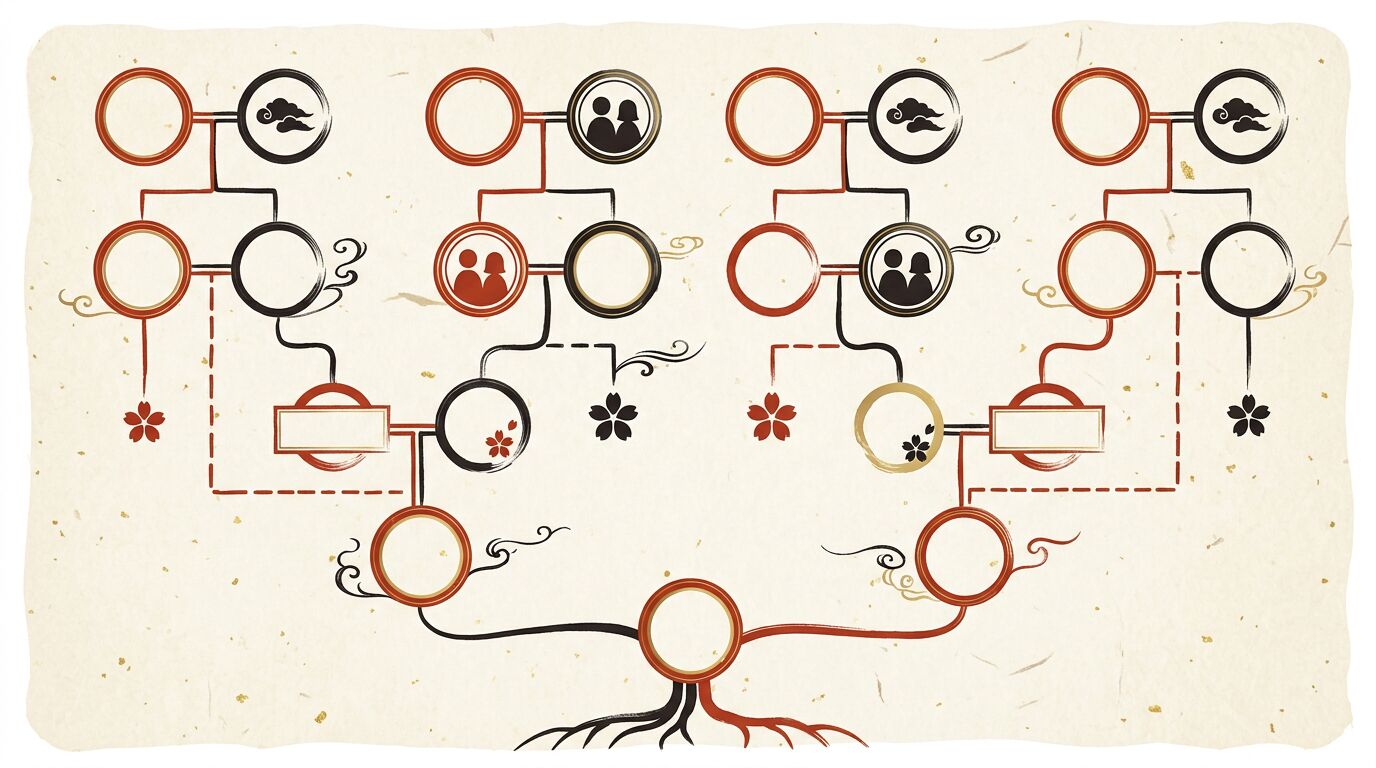
エクセルで家系図を作る方法は、大きく4通りあります。手軽さと自由度のバランスで選びましょう。
| 方法 | 手軽さ | 自由度 | 向いている人 |
|---|---|---|---|
| 図形(テキストボックス+線) | △ | 高い | 配置を自由に整えたい人 |
| セルの結合+罫線 | ○ | 中 | まっすぐな罫線できれいに作りたい人 |
| テンプレートを使う | ◎ | 低い | とにかく手早く完成させたい人 |
| データ連動で自動作成 | △ | 高い | 修正が多い・人数が多い人 |
はじめてなら、自由度が高く分かりやすい「図形」での作成がおすすめです。手早さ重視ならテンプレート、修正の多さが見込まれるなら自動作成、と目的で選びましょう。
エクセルで家系図を作る手順|図形と罫線で作る
ここでは、もっとも分かりやすい「図形」を使った作り方の手順を紹介します。使うのは『テキストボックス』と『線』の2種類が基本です。
エクセルで家系図を作る流れ
- STEP 1用紙の向きとレイアウトを決める
印刷を見据えて用紙の向き(横向きが作りやすい)を設定し、上の世代を上、下の世代を下に置くと決めます。ページレイアウトで印刷範囲を確認しておくと、あとで崩れません。
- STEP 2テキストボックスで人物枠を置く
「挿入」→「テキストボックス」で人物の枠を作り、名前と生没年を入力します。同じ世代は高さをそろえて横一列に並べると、続柄が位置で読み取れます。枠はコピーして使い回すと体裁が整います。
- STEP 3線で続柄を結ぶ
「挿入」→「図形」の直線で人物どうしを結びます。親子は実線、配偶者は二重線(線を2本平行に引く)、離婚は二重斜線、養子は破線と、関係によって線を描き分けます。
- STEP 4体裁を整えて印刷・PDF保存
フォントや枠線の色をそろえ、全体のバランスを調整します。最後に「ファイル」→「印刷」または「エクスポート(PDF)」で書き出せば完成です。
図形は自由に動かせる反面、数が増えると位置合わせが手間になります。配置がずれるときは、複数の図形を選んで「配置」→「左右中央ぞろえ」などを使うときれいに整います。
家系図をエクセルで自動作成する|データ連動のコツ
「人数が多い」「あとで何度も修正しそう」という場合は、データと図を連動させて自動作成する方法が便利です。
これは、人物の一覧表(名前・続柄・生没年など)をシートに入力しておき、そのデータをもとに家系図が連動して表示される仕組みです。一覧表を直せば図にも反映されるため、修正が多い場合に手戻りが少なくて済みます。こうした自動作成に対応した無料テンプレートが配布されている場合もあります。
複雑な自動化は関数や条件付き書式、マクロを使うこともありますが、配布されている自動作成テンプレートを使えば、仕組みを自作しなくても入力するだけで家系図ができます。まずは公開されているテンプレートを試し、必要に応じてカスタマイズするのが現実的です。
エクセルで作るときの注意点|正しい記法と限界
エクセルで作る場合も、家系図として正しく伝わるかは「線の引き分け」で決まります。次の4種類は混同しやすいので、描き分けを意識しましょう。
| 関係 | 線の種類 | エクセルでの描き方 |
|---|---|---|
| 親子 | 実線 | 直線(実線)で結ぶ |
| 配偶者(婚姻) | 二重線 | 直線を2本平行に引く |
| 離婚 | 二重斜線 | 二重線に斜線を重ねる |
| 養子 | 破線 | 線種を破線に変えて結ぶ |
エクセルは線種を「実線・破線」などに変えられますが、二重線や二重斜線は線を重ねて表現する必要があり、手間がかかります。また、人数が増えるとレイアウトが崩れやすいのもエクセルの限界です。線の引き分けの全体像は家系図の書き方完全ガイドで、ほかのツールとの比較は家系図ソフトの比較・家系図テンプレート無料配布でくわしく解説しています。
エクセルで物足りないとき|ブラウザの無料エディタ
「二重線や養子の破線をきれいに引くのが大変」「人数が増えてレイアウトが崩れる」——そんなときは、ブラウザから使える当サービスの家系図エディタが選択肢になります。
当サービスのエディタは、インストールも会員登録も不要で、人物を置いて線で結ぶだけで家系図ができあがります。親子=実線・配偶者=二重線・離婚=二重斜線・養子=破線という標準的な記法(養子・離婚まで描き分けられる線種)をボタンで選んで描けるため、エクセルで苦労しがちな二重線や破線も簡単です。人数の制限がなく、和紙・免許状風のテンプレートで仏壇に飾れる仕上がりにもできます。作った家系図は印刷やPDF・画像で書き出せます。
まずはエクセルで気軽に試し、線の描き分けや人数で行き詰まったら専用ツールへ切り替える——という使い分けもおすすめです。
家系図をエクセルで作る前に確認すること
- 作る範囲が2〜3世代程度に収まるか、それとも何世代も広げる予定か
- 図形・セル結合+罫線・テンプレート・自動作成のどれが自分の作り方に合っているか
- 配偶者の二重線・養子の破線をどう表現するか、線を引く前に決めているか
- 修正が多くなりそうな場合、データ連動の自動作成テンプレートを使う準備があるか
よくある質問
Qエクセルで家系図を作るのは無料ですか?
Qエクセルで家系図を自動作成できますか?
Qエクセルで二重線(配偶者)や破線(養子)を引くには?
Qエクセルとテンプレート、どちらで作るのがよいですか?
Q戸籍をさかのぼった大きな家系図もエクセルで作れますか?
AUTHOR

家系図マニア
祖父の連絡先を探して戸籍をたどった経験から、家系図を作りはじめました。家族のつながりも、歴史上の一族や物語の関係図も、自分の手でたどれる入口にしたいと考えて個人で運営しています。行政書士・司法書士などの資格は持たないため、法的な判断が必要な場合は専門家への相談をおすすめしています。