家系図のフリーソフト比較|PCで無料で使える作成ソフト
当サイトのリンクには広告がふくまれています。
家系図マニアとして無料ソフトを選ぶとき、機能の多さより先に確認したいのが、使うPCで動くか、データを持ち出せるか、必要な関係線を描けるかです。たとえばGrampsは無料でWindows・macOS・Linuxなどに対応し、GEDCOM形式の入出力も扱えますが、系譜管理ツールならではの操作には慣れが要ります。少人数の図を手早く仕上げたい場合は、インストール不要のブラウザツールのほうが負担を抑えられることもあります。無料・有料を横断して選ぶなら家系図ソフトの比較、スマホ中心なら家系図アプリのおすすめ比較も判断材料になります。
家系図のフリーソフトの種類|PCで無料で使える選択肢
PCで使える家系図の無料ソフトは、大きく次のタイプに分けられます。
| タイプ | 特徴 |
|---|---|
| オープンソースの系譜管理ソフト | 高機能で無料。GEDCOM対応。代表例はGramps |
| 日本語対応の無料家系図ソフト | 日本の家系図づくりに合わせた作り。Windows向けが中心 |
| 表計算・ドローソフトで代用 | エクセルやドローツールで作図。専用ソフトではない |
なかでもGramps(グランプス)は、Windows・macOS・Linuxなどに対応する無料のオープンソースソフトとして知られています。多くの人物を体系的に管理でき、後述のGEDCOM形式での入出力にも対応しています。日本語でも使えますが、系譜管理ツールのため操作にはやや慣れが必要です。
日本語対応の無料家系図ソフトには、Windows向けに配布されているものがいくつかあります。提供状況や対応OSは変わることがあるため、導入前に公式サイトで最新の情報を確認することをおすすめします。
家系図フリーソフトの選び方|対応OS・GEDCOM・記法
無料ソフトを選ぶときは、次の観点を確認すると、自分の目的に合うかを判断しやすくなります。
- 対応OS — お使いのパソコンがWindowsかMacかを確認します。日本語の無料ソフトはWindows向けが多い傾向です。
- GEDCOM対応 — GEDCOM(ジェドコム)は系譜データの事実上の標準形式(データ交換形式)です。対応していれば、ほかのソフトやサービスへデータを引き継ぎやすくなります。
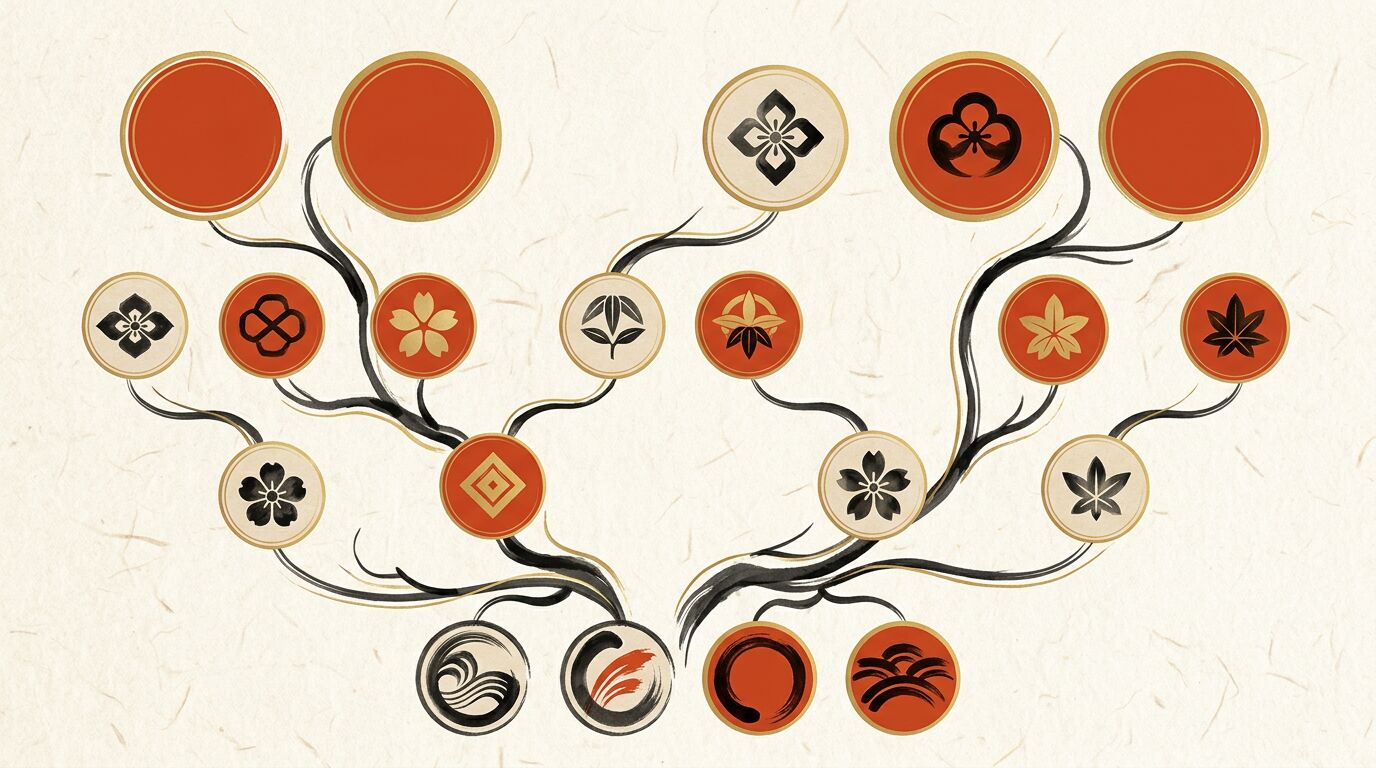
- 記法の描き分け — 配偶者(二重線)・離婚(二重斜線)・養子(破線)といった日本式の記法まで表せるかは、ソフトによって差があります。上の図のような実子・養子の描き分けが必要なら、対応状況を確認しましょう。
- 印刷・書き出し — 大きな家系図をきれいに印刷できるか、画像やPDFに書き出せるかも確認します。
家系図フリーソフトの注意点|インストールと動作環境の確認
無料で高機能なフリーソフトですが、使い始める前に知っておきたい点もあります。
- インストールと動作環境 — パソコンへのインストールが必要です。OSのバージョンによっては動かないことや、別途ランタイムが必要なこともあります。
- 操作の学習コスト — 高機能なソフトほど、用語や操作に慣れるまで時間がかかりがちです。少人数の家系図には、機能が過剰に感じられることもあります。
- サポートと更新 — 個人や有志が開発するソフトは、サポートや更新が手厚くないことがあります。配布が終了する可能性も念頭に置きましょう。
- 日本式の記法 — 海外発のソフトは、続柄の考え方や記法が日本の家系図と異なる場合があります。記号や線の意味は家系図の記号・線の意味で確認しておくと、描き分けの判断がしやすくなります。
家系図をインストール不要で作る|ブラウザのツール
「インストールや操作の習得に手間をかけたくない」「日本式の記法どおりに手早く作りたい」という方には、ブラウザで使えるツールが向きます。
本サイトの家系図エディタは、インストール不要で、ブラウザを開くだけで使えます。人物を追加して関係線(実線・二重線・二重斜線・破線)を選ぶだけで、配偶者・離婚・養子の描き分けまで記法どおりに整い、レイアウトも自動でそろいます。和紙・免許状風のテンプレートを選べば、落ち着いた一枚に仕上げられ、画像やPDFへの書き出しにも対応しています。登録は不要で、作ったデータはお使いの端末に保存されます。
家系図全体の書き方の流れは、家系図の書き方完全ガイドでまとめて解説しています。
家系図フリーソフトでつまずきやすい点
- 無料だけで選び、OSが合わない — 配布ページでWindows・macOS・Linuxの対応状況と動作環境を確認してから導入します。
- 将来の乗り換えを考えず入力する — 人物が増えるほど移行の負担も増えます。長く使うなら、始める前にGEDCOMの入出力可否を確かめます。
- 多機能なソフトを選び、操作で止まる — 記録を厚く残すのか、一枚の図を作るのかを決め、後者なら表計算やブラウザツールも候補にします。
- 線の表現を確認しない — 養子・離婚などを描き分けたい場合は、必要な線種を扱えるか試してから本格的に入力します。
よくある質問
Q家系図を無料で作れるPCのフリーソフトはありますか?
QGrampsはどんなソフトですか?
Qフリーソフトを選ぶときは何を確認すればよいですか?
Qフリーソフトと有料ソフト、ブラウザツールはどう使い分けますか?
AUTHOR

家系図マニア
祖父の連絡先を探して戸籍をたどった経験から、家系図を作りはじめました。家族のつながりも、歴史上の一族や物語の関係図も、自分の手でたどれる入口にしたいと考えて個人で運営しています。行政書士・司法書士などの資格は持たないため、法的な判断が必要な場合は専門家への相談をおすすめしています。