家系図をワード・パワーポイントで作る方法|図形と線の引き方を解説
当サイトのリンクには広告がふくまれています。
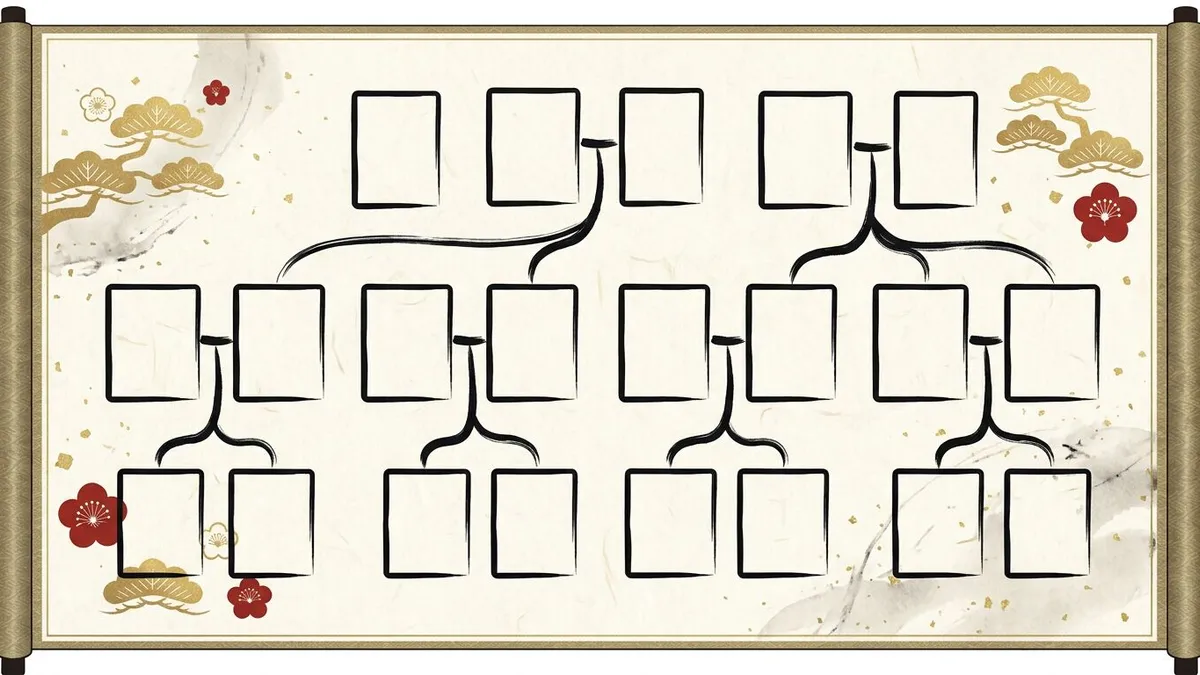
画面で四角形を並べ、線を1本引いた直後にもう1つ図形を動かしたら、つながっていたはずの線がずれてしまった——ワードやパワーポイントで家系図を作ろうとして、こんな経験をした方は少なくありません。専用ソフトを買うほどではないけれど使い慣れたソフトで済ませたい、というときに立ちはだかるのが、この配置崩れです。SmartArtや図形描画の使い方と、関係線の引き分け方さえ押さえておけば、直系数代程度の家系図なら十分きれいに作れます。
家系図をワード・パワーポイントで作る|メリットと向き不向き
ワードもパワーポイントも、もともと家系図専用のソフトではありません。それでも家系図に使えるのは、四角形や線を自由に置ける「図形描画」の機能があるからです。それぞれに得意・不得意があります。
| ソフト | 向いている点 | 注意したい点 |
|---|---|---|
| ワード | 文書として保存・印刷しやすい。SmartArtで簡単な階層図が作れる | 図形が増えると配置がずれやすい |
| パワーポイント | 図形を自由に動かせて配置の自由度が高い | A4印刷では用紙設定の調整が必要 |
人数が少なく直系中心の家系図ならワードのSmartArtで手早く、人数が多く配置を細かく整えたいならパワーポイントの自由配置が向いています。
家系図をワードで作る方法|SmartArtと図形の使い方
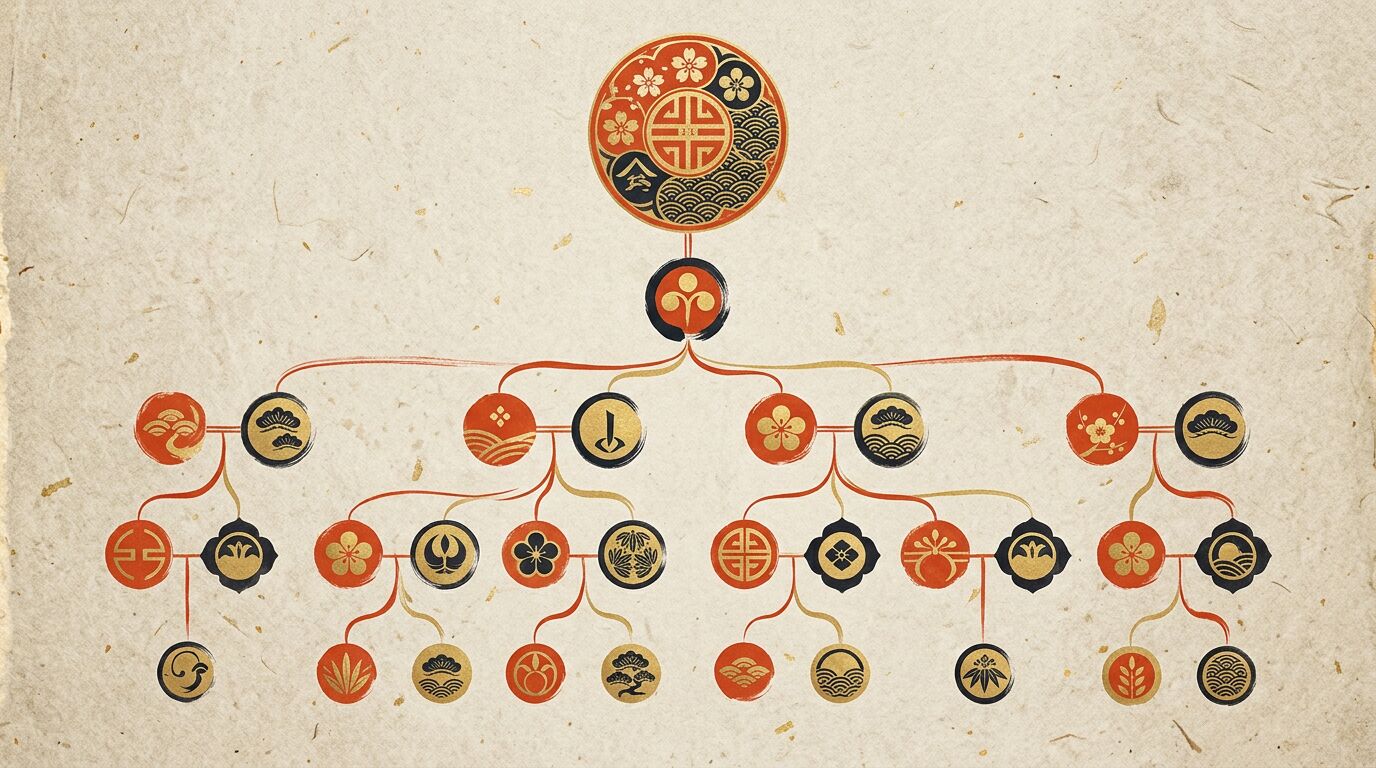
ワードで家系図を作るには、大きく2つの方法があります。手軽なのはSmartArt、自由度が高いのは図形(テキストボックス+線)です。
- 「挿入→SmartArt→階層構造」から組織図を選びます。家系図は世代を上から下へ重ねる構造なので、階層構造の図がそのまま使えます。
- 各ボックスに名前を入力します。テキストウィンドウを使うと、Tabキーで階層(世代)を下げながら入力でき、親子関係が整います。
- 「図形の追加」で、同じ世代に兄弟姉妹を、下の階層に子を足していきます。配偶者はSmartArtだけでは表しにくいため、後述の図形・線で補います。
SmartArtは手早い反面、夫婦を横に並べて結ぶ表現が苦手です。配偶者や養子など関係を正確に描き分けたい場合は、テキストボックスで人物を作り、「挿入→図形→線」で自分で結ぶ方法が確実です。
家系図をパワーポイントで作る方法|自由配置で線を引く
パワーポイントは、図形を1つずつ自由な位置に置けるため、家系図の配置を細かく整えるのに向いています。基本の流れは次のとおりです。
- 人物を四角形で作る — 「挿入→図形→四角形」で人物の枠を作り、名前・生没年を入力します。1人ぶんを作ったらコピーして増やすと、大きさがそろいます。
- 世代ごとに高さをそろえて並べる — 同じ世代(祖父母・父母・自分)は同じ高さに配置します。「配置→上揃え」を使うと、横一列にきれいにそろいます。
- 線で結ぶ — 「挿入→図形→線」で、夫婦・親子・養子などを結びます。線の種類はあとで引き分けます。
家系図の関係線の引き方|親子・配偶者・離婚・養子
家系図でいちばん大切なのが、関係を表す線の引き分けです。線の意味を統一しておくと、養子や離婚を含む複雑な関係も正確に伝わります。系図で広く使われる標準的な記法では、次のように描き分けます。
| 関係 | 線の種類 | ワード・パワーポイントでの引き方 |
|---|---|---|
| 親子 | 実線 | 夫婦を結ぶ線の中点から子へ実線を下ろす |
| 配偶者(婚姻) | 二重線 | 線を2本平行に引くか、太線で代用する |
| 離婚(元配偶者) | 二重斜線 | 配偶者線に短い斜線を重ねて解消を示す |
| 養子 | 破線 | 養親子を結ぶ線を「破線」にして実子(実線)と区別する |
線の種類は、線を選んだ状態で「図形の書式→図形の枠線→実線/点線」から変更できます。二重線は標準の線種にないため、線を2本平行に並べるか、太めの線で簡易的に代用します。
関係線のルールは、家系図づくりの土台になります。記号や線の意味をまとめて確認したい方は、家系図の書き方完全ガイドもご覧ください。
家系図をワード・パワーポイントで作る注意点|配置崩れと線の修正
手軽な反面、ワード・パワーポイントで家系図を作るときに、つまずきやすい点もあります。
- 人数が増えると配置崩れが起きやすい — 図形を1つ動かすと、つながった線がずれることがあります。グループ化やガイド線でこまめに整えましょう。
- 線の修正に手間がかかる — 後から人物を追加すると、線を引き直す必要が出ます。大きな家系図ほど作業が増えます。
- 和風の体裁は作り込みが必要 — 既定のフォントや配色では、仏壇に飾るような和風・高級感のある仕上がりにはひと工夫要ります。
直系数代のシンプルな家系図なら十分対応できますが、傍系まで広げたり、何度も書き直したりする場合は、専用ツールのほうが結果的に早く、きれいに仕上がります。
家系図を専用テンプレート・エディタで作る|きれいに仕上げる方法
「線の引き分けが面倒」「和風できれいに残したい」という場合は、家系図専用のエディタを使う方法があります。
本サイトの家系図エディタは、ここで解説した関係線(実線・二重線・二重斜線・破線)をそのまま選んで引けるよう作られています。人物を追加しても線が自動でつながるため、ワード・パワーポイントのような引き直しの手間がありません。和紙・免許状風のテンプレートも用意していますので、仏壇に飾れる本格的な仕上がりにできます。登録は不要で、ブラウザですぐに始められます。
家系図をワード・パワーポイントで作る前に確認すること
- 用紙・スライドを横向き(ランドスケープ)に設定したか
- 親子=実線・配偶者=二重線・離婚=二重斜線・養子=破線の引き分け方を先に決めたか
- 家族単位でグループ化する・ガイド線を表示するなど、配置崩れを防ぐ準備ができているか
- 傍系まで広げる予定がある、または和風の仕上がりが必要な場合、専用エディタに切り替える判断基準を持っているか
よくある質問
Q家系図はワードとパワーポイントのどちらで作るのがおすすめですか?
Qワードで夫婦を結ぶ二重線はどう引きますか?
Qエクセルでも家系図は作れますか?
Q作った家系図をきれいに印刷するコツはありますか?
AUTHOR
家系図マニア
祖父の連絡先を探して戸籍をたどった経験から、家系図を作りはじめました。家族のつながりも、歴史上の一族や物語の関係図も、自分の手でたどれる入口にしたいと考えて個人で運営しています。行政書士・司法書士などの資格は持たないため、法的な判断が必要な場合は専門家への相談をおすすめしています。